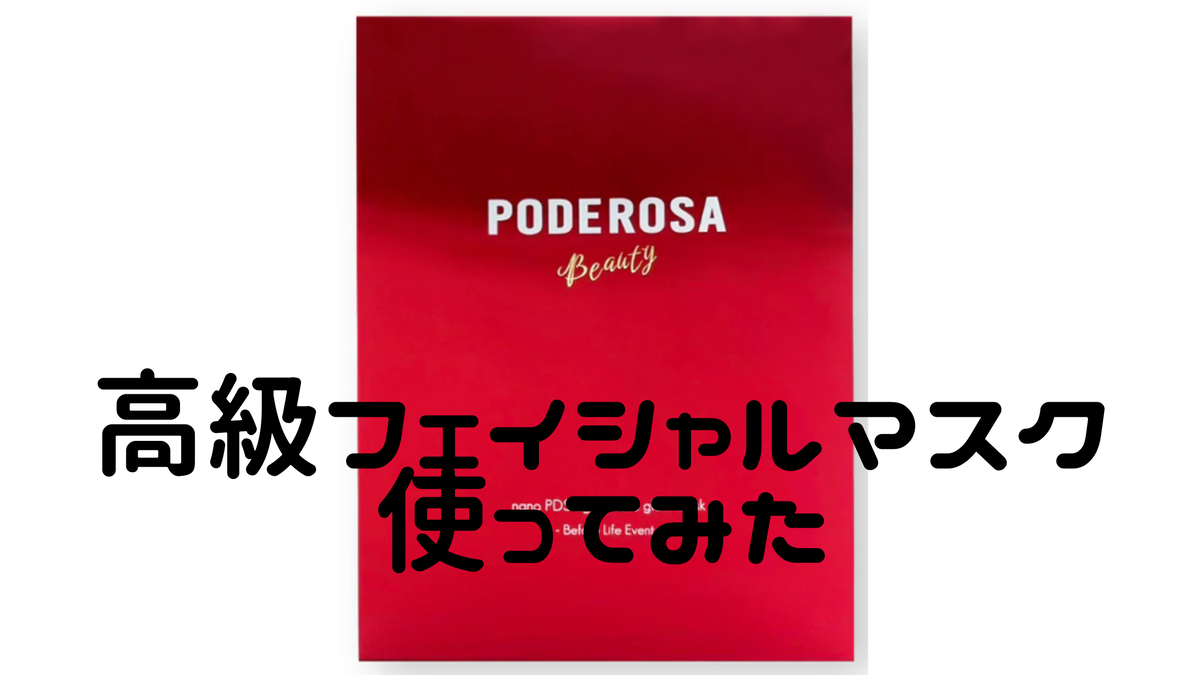
【PODEROSA Beauty】フェイシャルマスクをがちレビューしてみた
30代に入って美容について特に意識するようになったこの頃。
色々試していく中、昔から観ていたyoutuberのジョーブログさんから出た
フェイスパックを今更ながら購入して試してみました。
興味を持ったり理由が、そもそも動画で観るジョーさんの肌質が綺麗すぎるのが
かなり目につきました。同年代で色々旅をして日焼等もあって肌に過酷な事をしていてあの肌質はえぐい。
そういうことで何はともあれ体験してみないとわからないという事で購入してみた。
費用感
5枚入りで¥6,500は、フェイシャルマスクの中ではなかなか高い部類に入るのでは。
梱包もその辺りで売っているものとは違い少しだけ高級感を感じられる
パッケージとなっている。
シンプルに僕みたいな一般人からしたら、めちゃくちゃ高いので
1パッケージ購入あたりでそれなりの効果を実感できないと
リピートはないなって感じの値段設定。
どんな効果があるとかは、サイトに色々書いてあるので参考願いたい。
最先端の成分を入れている中で、値段は頑張ってくれているみたいです。
確かに、エクソソームとか入ってるマスクって普通に1万越えもあるかー。
そこを比べるとお得なのかもしれない。
nano PDS aging care glow maskpoderosa.jp
そもそも、フェイシャルマスクって一発でめちゃくちゃ良くなりますってもんではなく
継続して続けるから効果が出てくるってものだと思ってるので過度な期待はしてない。
使用感
1枚¥1,300と考えると、なかなか使いづらいというか使うタイミングをめちゃくちゃ
考えてなかなか使えなかったがついに手を出した。
出してみると、他のマスクと比べてでかいというか顔全体にフィットするような
感じで作られてる。
また、美容液成分たっぷりで美容液量も他の市販マスクよりは多いと思う。
貧乏性なので10~15分ぐらいしたら捨てるのにオーバーすぎる美容液含まれているのは
もったいなので、ちょいと絞って美容液として他のボトルに小分けしても
使ってみることにしました。絞らなくても袋の中も美容液が結構余ってます。
テクスチャは、粘度が若干あるといった感じでサラサラではない。
10~15分ぐらいしたらマスクを取るんですが、まぁ勿論すぐに肌が綺麗になるという
ものではないので特に何か変わったかといわれると特に変化なし。
マスクは次の日が一番実感あると思うので次の日の朝様子を見てみよう。
結果
次の朝、確認してみると確かにパッケージに書かれていたように
保湿っていう観点では他の1000円ぐらいのパックと比べると肌の水分量が
多いというか潤って感覚はある。
綺麗になっているかと言われたらよくわからん??って感じだ。
予想通りといえば予想通り。
その後も1週間に1枚という感覚で5週間続けたが目に見えて綺麗になったという
実感はなかった。
この商品が悪いとかでなくて、恐らく定期的に使い続けないと実感という形では難しいのではないかと思う。
フェイシャルマスクを利用するといった点でいうと、安いやつを週に2回程度
利用して継続するという方法の方が効果あると思いました。
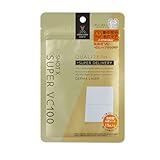
ちなみ使っているいるのはよくドラッグストアでも売っているやつです。
「ダーマレーザー スーパーVC100マスク」
恐らく同じように継続していったら、それなりに効果を実感するとは思いますが
一般人にとっては費用的にハードルが高すぎる。
なので、使い方としては安いやつを普段使いにしてたまに「PODEROSA Beauty」
を利用するってやりかたになるのかとは思う。
たまに使うだけで実感するほどの効果が出るとはあんまり思えないが。
あくまでフェイシャルマスクとか化粧水などは日々の継続によって肌質を保つっていう目的の方が正しいと思う。
今より良くしていくってなると、美容医療に行った方が効果を
実感できるのではないかと考えてます。めちゃくちゃ高いけど。
「PODEROSA Beauty」を使った結果1セット分使っても目で見える
実感はないが結果でした。値段も値段なんでリピもないかなー。
多分一般向けではない。
※あくまで個人の感想で人によっては変わったという人もいるかもです。
以上!!
【Fortigate】SSL-VPNからIPsec-VPNへの移行で困った事について
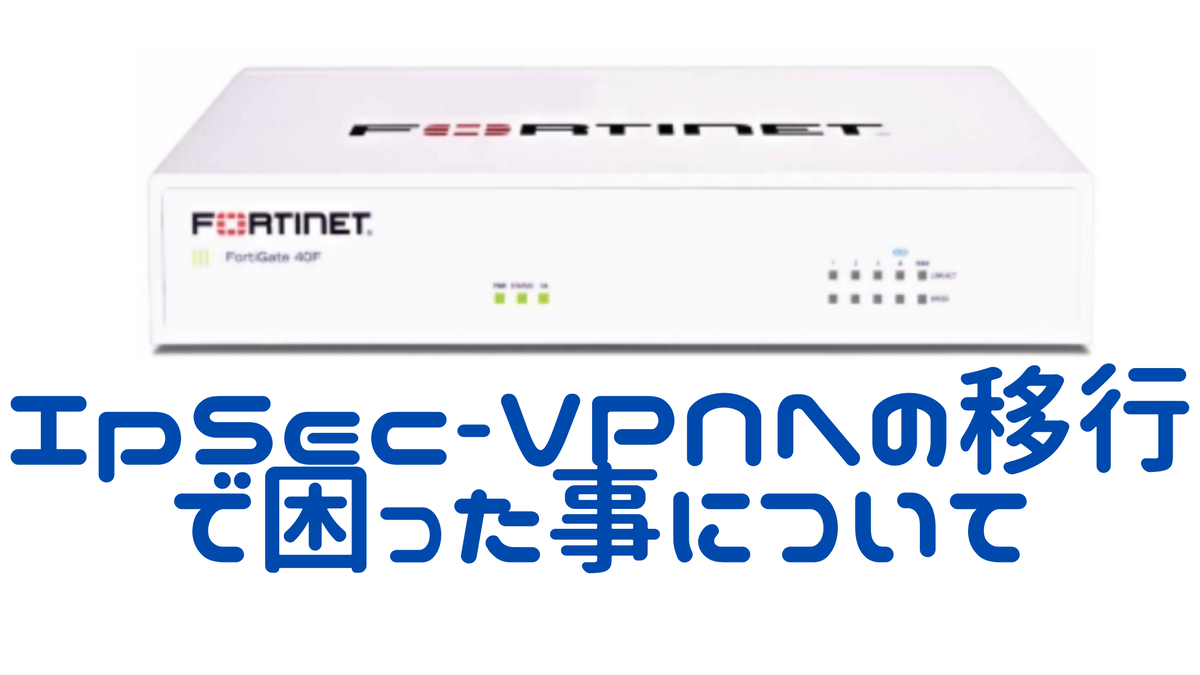
流石にトレンドは過ぎ去ったとは思いますが、自分の備忘録的な感じで
SSL-VPNからIPsec-VPNへの移行する際困った事象についてつらつら書き留めていく。
移行方法については他のサイトで詳細に手順化されているので省略。
トンネルモードの変化点
※ユーザに影響ありそうなもの
①レルムがなくなる
https://xxx.com/example
末尾のレルム:exampleで自分の特定の画面にアクセスさせていたがなくなった。
代わりに複数のトンネルを作成して事前共有鍵やローカルIDで制御。
②事前共有鍵の追加
ユーザ側とVPN装置側で事前共有鍵を合わせる必要がある。
ユーザ側では、事前共有鍵をクライアントソフト設定に入力する必要がある。
③ローカルIDの追加
複数のトンネルを作成する場合に識別する番号。
複数のトンネルを作成する場合に必要になる。
よくありそうなトラブル
設定等は問題ないのにVPN接続できない
①ポリシーがない場合動かない
・色々試してたりすると意外と気づかなかったり。
バージョンアップ時の注意点まとめ
①100F ver7.2.x からver7.4.8にあげるとwebモードでポータル移動後に
自動で画面が遷移しない。(SSOが作動してブックマークリンクに自動で飛ぶ)
・メーカー回答:バージョンアップに伴い仕様変更により、挙動が変更。
使い続けたいなら、7.2系へのダウングレードかブックマーク利用
をしてくれ。
②100F ver7.6.4に上げるとIPsec-VPNのカスタムができない。
・CLIで有効にするしかないみたい。以下参照
#show
#config vpn ipsec phase1-interface
edit "xxxx"
set wizard-type dialup-forticlient
#unset wizard-type →これでカスタムに変更
以上!!


【Aruba Instant AP】新規構築するにあたってのポイントと補足!!
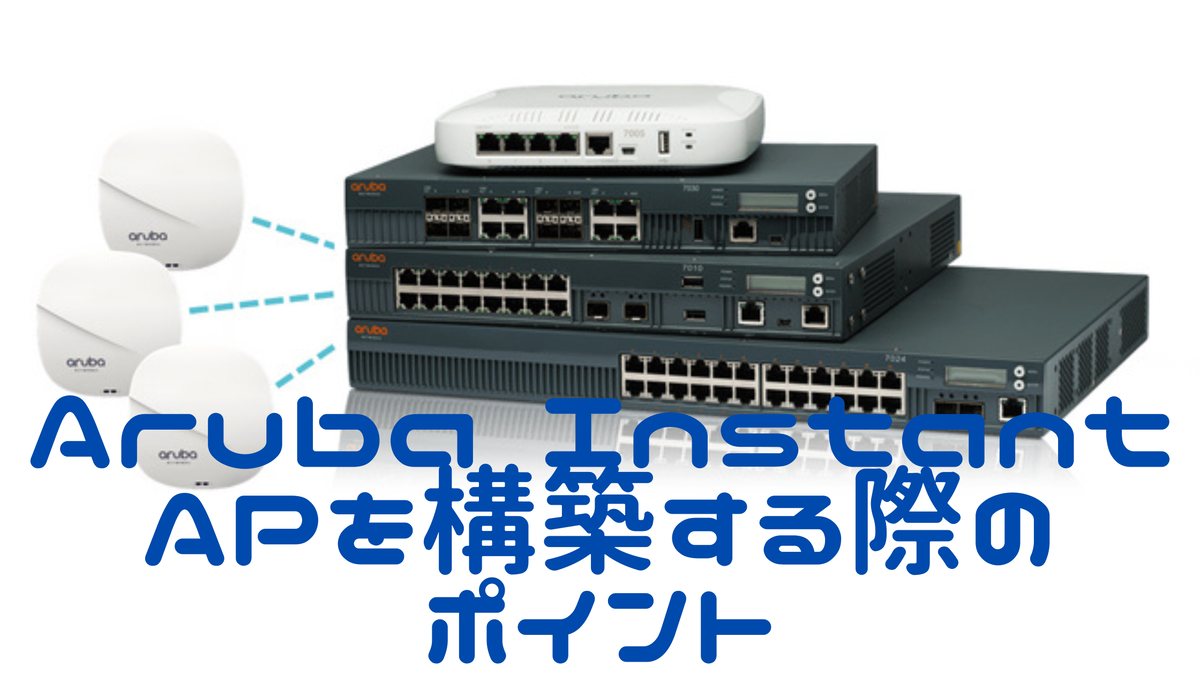
いつの日か専用無線コントローラーを利用しない、仮想コントローラー利用の
触る事があった。ライセンスも要らないので気軽に使える。
その構築時に思ったポイントを備忘録がてら記載していく。
基本的には、ネットで調べれば日本語の構築マニュアルがあるので、それに従って
問題無いがそれで補え切れない部分について。
基本的な構築方法
基本的には下記のサイトを参考にすれば、大体は問題なし!
めちゃくちゃざっくりな要件。
①認証:MACアドレス認証
②暗号化:WPA2-AES
初期設定
初期設定時点で結構鬱陶しいかったのが、間違って設定してやり直したい場合、
MasterAPでしか設定変更ができない事。
なので、IPアドレス設定時は慎重に。
以下みたいに、まったくconf tが効かない。
調べると、既存のクラスタに参加しようとして設定ができなくなってるっぽい。
対応としては、初期化してAPを別のIPでセットして起動する。
xxx# conf t
Configuration is not allowed when CLI is running in a degraded state.
xxx#
先人達が解決策を示してくれてます↓
SSIDの設定
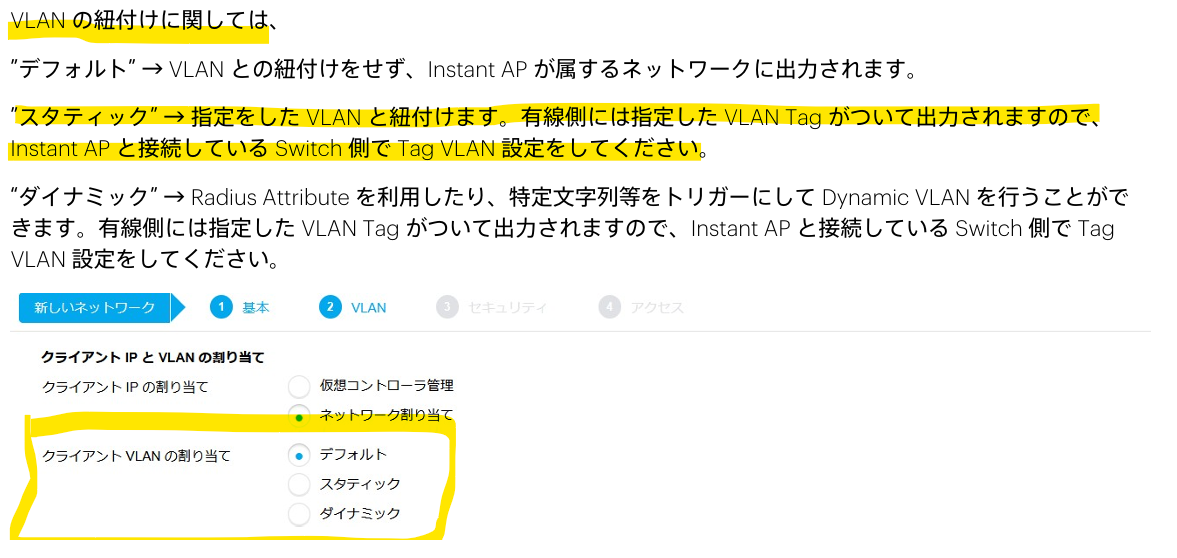
・Vlanの紐づけ
以下、漏れてると繋がらなくなるので大事なポイントです。
・MAC認証の設定
基本マニュアルに書いてある通りです。
微妙に最初わからなかったのが、この下の区切り文字。
確か初期設定は、何もはいってなかったと思う。。
これを無視して進めるとMAC認証が「all deny」表示がでて認証が上手くいかない。
要は、MACアドレス部分の区切る文字列のことでした。
xx:xx:xx:xx:xx →:の部分。
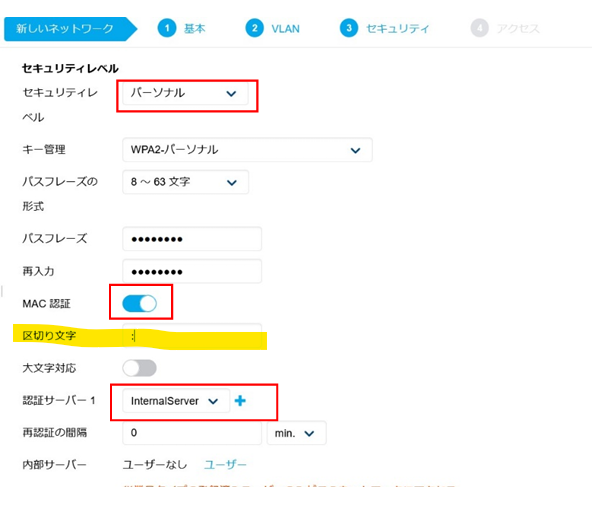
ちなみに、MACアドレスの登録上限は、512ユーザ。
・周波数帯について
5GHzを外で使う際には、法律で制限があるがもしInstaAPで使う場合は
アクセスポイントのタイプを「Indoor」か「outdoor」で選べるので
「outdoor」を選べば勝手にW56(100~140ch)になりDFSも有効になるっぽい。
アクセスポイントの編集
各AP毎の設定でアップリンクという項目があり、SSIDごとでVLANを分けたい場合などで、上位スイッチからVLANトランク設定を渡している場合は、設定する必要あり。
SSIDにVlanの紐づけをしたら、こちらも設定しないと上手くいきません。
と列挙するとこんな感じでした!
以上!!

【Aruba 無線】無線接続端末から同LAN内の機器と通信ができない!?
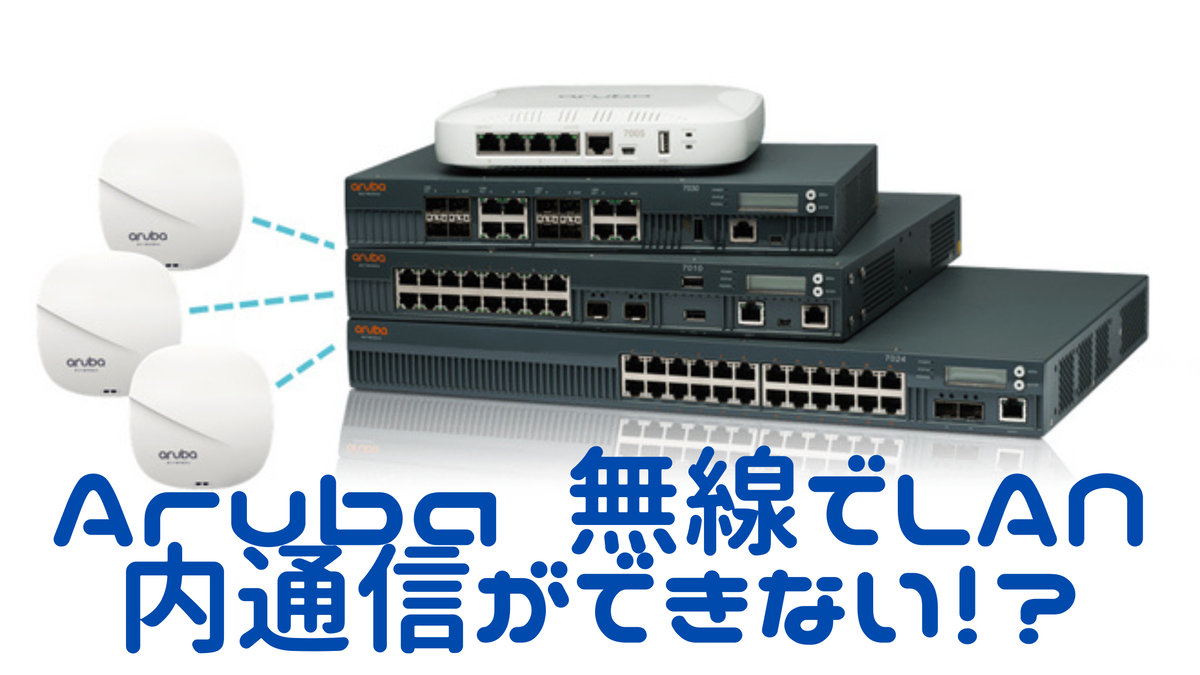
無線接続端末から同じLAN内の機器と通信ができない事象について。
WANには出れるけど何故かLAN内の機器とは通信ができない。
それも無線端末だけで、有線端末は問題ない。
そんなトラブルがあったので、忘れないように備忘録がてら書いてみる。
構成&事象
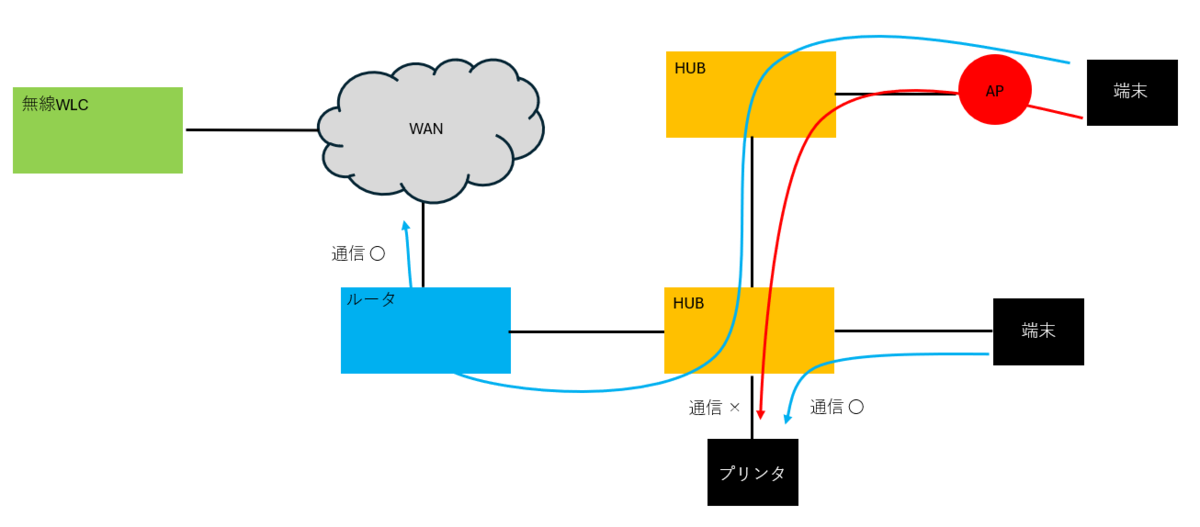
めちゃくちゃざっくりですが、こんな構成だと仮定しましょう!
無線端末が同じLAN内の機器に通信ができてない。
ルータに直接端末を接続して、無線接続端末からその端末あてに通信を行うと問題無。
ちなみに、Aruba無線コントローラーと無線APは、ブリッジモードです。
ここまで書いて、原因が分かった方もいるかもしれませんが
次で原因を見てみましょう。
原因
■無線APと接続しているネットワーク機器がノンインテリHUBであるため。
・ユーザVLANと管理VLANが同一だったため、ノンインテリHUBではVLAN
タグの判別ができてない?またはちゃんと処理できてない。
・ルータで問題なかったのは、ルータがVlanタグを処理できるため。
ブリッジモードでの注意点を考慮できてなかったパターン。
VLANの不整合みたいなんがHUBで起きてると思われ。
解決方法
なので、この構成で問題ない想定した通信を実現するには以下の対応となる。
①ルータから直接無線APへ配線する
②ノンインテリSWをインテリSWへ交換
③セグメント分ける
→ VLANの不整合をなくすため
普通は、③が一番費用かからずに実現できると思うんで③!で無事解決!
これに関しては、Aruba無線に限らずというか、CiscoのFlexconnectでも起きると
思うので考慮が必要になってくるのだろうと推測。
以上!!

【Cisco1300 設定】スパニングツリー構成でネットワーク機器がスタックする!?

がっつりスパニングツリー組んで構築するという事があまりないので、理解度はあまり
高くなかったのだが、Cisco1300を使って触る事があったのでその時のトラブルを
忘れないうちに書き留めておこうと思う。
といってもかなり前のことなので、必死に思い出しながら書いてみる。
※細かいパラメータとか構成は、イメージで適当に作りました。
構成&事象

大まかこんな構成!ルートブリッジはPriority 90のルータ。
こちらの構成だと、全ポートのスパニングツリーのステータスが「フォワーディング」
になったり、機器がスタックしてログインできなくなったりするなど散々。
スパニングツリーについて復習
まずは、こちらを参照↓基本的な動きをわかりやすく説明してあります。
で、上記のサイトもとに考えるとスパニングツリーのステータスでこうなるはず。
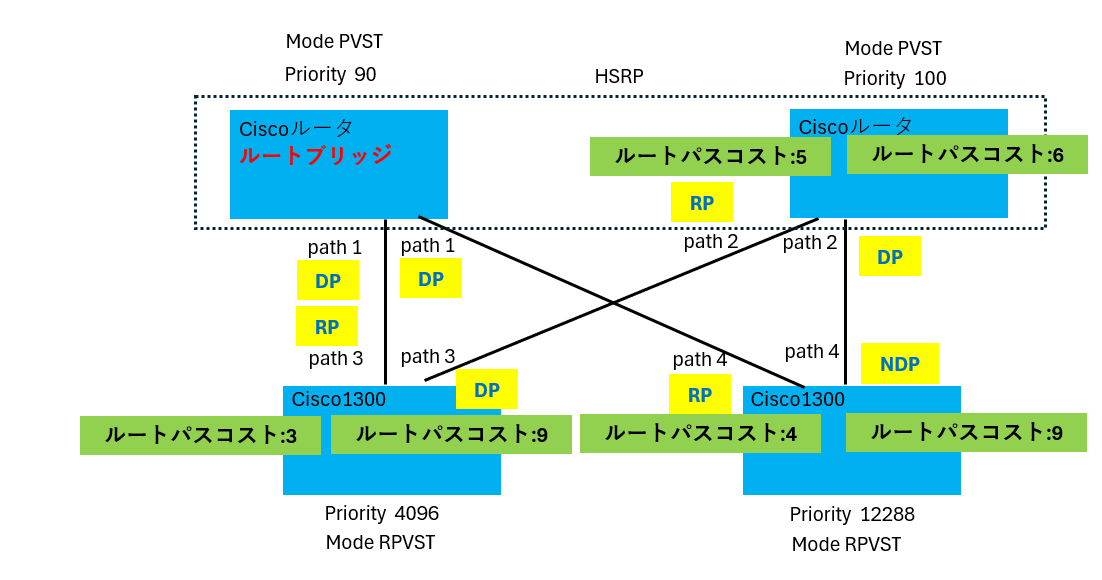
そして、今まで勘違いしていたルートパスコストの考え方。
シンプルに、各パスコストを足し算していくと思ってたけど、それが違った。
パスコストを足すのは、BPDUをインターフェースが受信する時!
なので、パスコストを指定してあげてる場合両リンクのパスコストを
足してあげるという事ではないので注意。
直感的には、全部足し算していきたいけどねー。
原因
まずは、この構成の何が原因だったか。
結論をいうと以下が原因で、ルータのメモリ負荷が高くなったこと。
①スパニングツリーのモードがルータとスイッチで合っていないことでVLAN数に
比例して通信が発生するため、負荷が高くなる。
(ルータがPVSTにしか対応していなかった)
②ルータがルートブリッジになることで、メモリ負荷が高くなること。
上記が原因で、
ルータのメモリ負荷が高くなり、スタックしたりスパニングツリーのがうまく組めないという事象が発生したと推測される。
解決方法
解決方法としては、スパニングツリーにおけるメモリ負荷を小さくすること。
①の対策
ルータを交換してスパニングツリーのモードを合わせて[MST]モードに変更
こうすることによって、BPDUの無駄な通信を最小限に抑える事ができる。
[MST]モードとは?:
複数VLANをインスタンス(1個の箱)としてまとめてBPDUを送受信する。
②の対策
ルートブリッジをルータから下位のスイッチに変更して、負荷を下げる。
これらを実施する事によって、メモリ負荷を見てみるとメモリ使用率が大幅に
下がりスタックすることもなく、正常にスパニングツリーを組むことができた。
以上!!

【Fortigate】導入後に何故か端末IPアドレスが重複となり通信できない事象の解決法
備忘録がてらにつらつらと。
FortigateでNATさせる事があったので、「VIP」と「IPプール」を使ってNATさせる。
何故か、端末のIPアドレスが重複すると出てその端末だけ通信が上手くいかない。
事前にPingで被っていない事も確認したんだけど、最初はよくわからなかった。
そして、少しはまった。
※細かい表現とかは端折ってます
構成
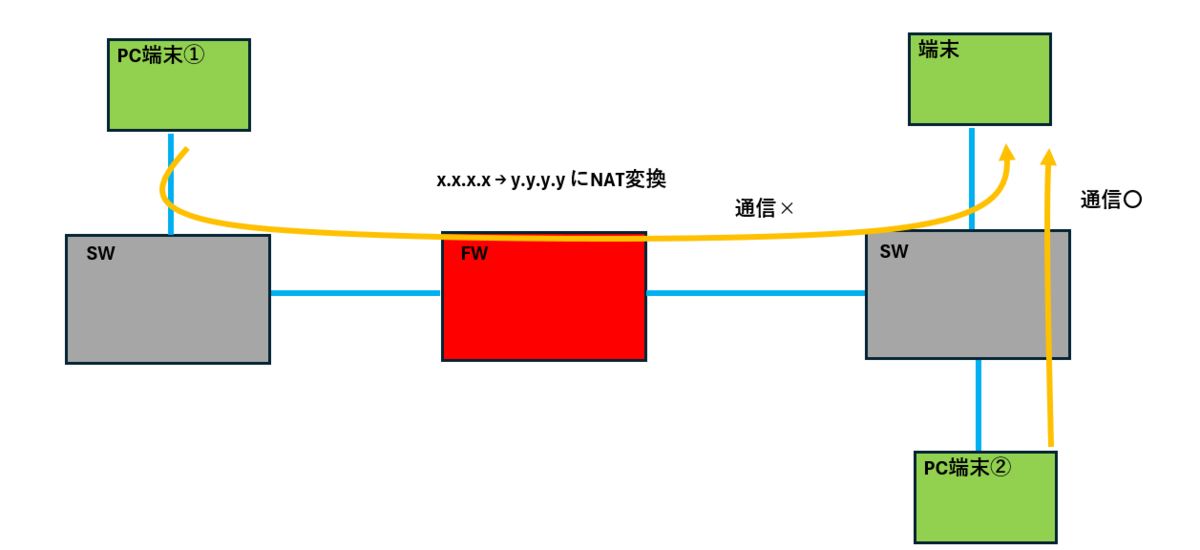
仮に上記のような構成で、PC端末①→端末への通信がうまくいっていない。
FW配下のPC端末②からの通信は問題ないので、端末等は関係ないとする。
となると、FW辺りで何かあると。
PC端末①のネットワーク設定を見てみると、IPアドレスが重複しているとの表示。
事前にPingで重複がない事は確認済。
はて?通信がうまくいかないのは、あきらかにIP重複のせい。
※DHCPは関係なし
※固定IP
端末でIPアドレスが重複と表示されるロジック
まず、なぜIPアドレスが重複となるまでの過程をおさらい。
レイヤ2世界のお話しなので、IPアドレスとMACアドレスで送信先を判断する。
次にどうやって、端末はIPアドレスが重複しているか?していないか?判断して
いるか。ここに関してはすごくわかりやすくまとめてくれているサイトがあるので
まずここを参考にしてほしい。
要は、GARPという機能を利用して同セグメント内でIPアドレスが重複していないか
端末は確認している。
ということは、他機器が同じARPキャッシュをもっているため、そのARPリプレイ
を受けとった端末では、同じARPを持っていると判断して重複となる。
そして、重複となった機器は、通信できなくなったり不安定となる。
原因
上記で、重複するロジックがわかったのでデフォルトゲートウェイのARPテーブルを
調べてみた。
そうすると、接続していないのにARPキャッシュを持っている。
ちなみに、そのMACアドレスを調べてみるとFortigateになっていた。
ということは、やはりFortigateが原因っぽい。
再度Fortigateの設定を見ていくと、「VIP」で該当アドレスを作成していました。
不要アドレスだったんで完全にゴミ設定です。
該当の「VIP」オブジェクトを消すと、デフォルトゲートウェイのARPキャッシュから
該当IPアドレスが消えていました。
そして、再度テストIPアドレスが重複することなく問題なく通信できていました。
解決方法
不要な「VIP」を消すが正解!
Fortigateで「VIP」を作成する際には注意が必要ですわ。
他機器にも同じことが言えると思ってて、バーチャルIPを使う際は考慮が必要ですね。
以上!!

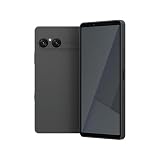
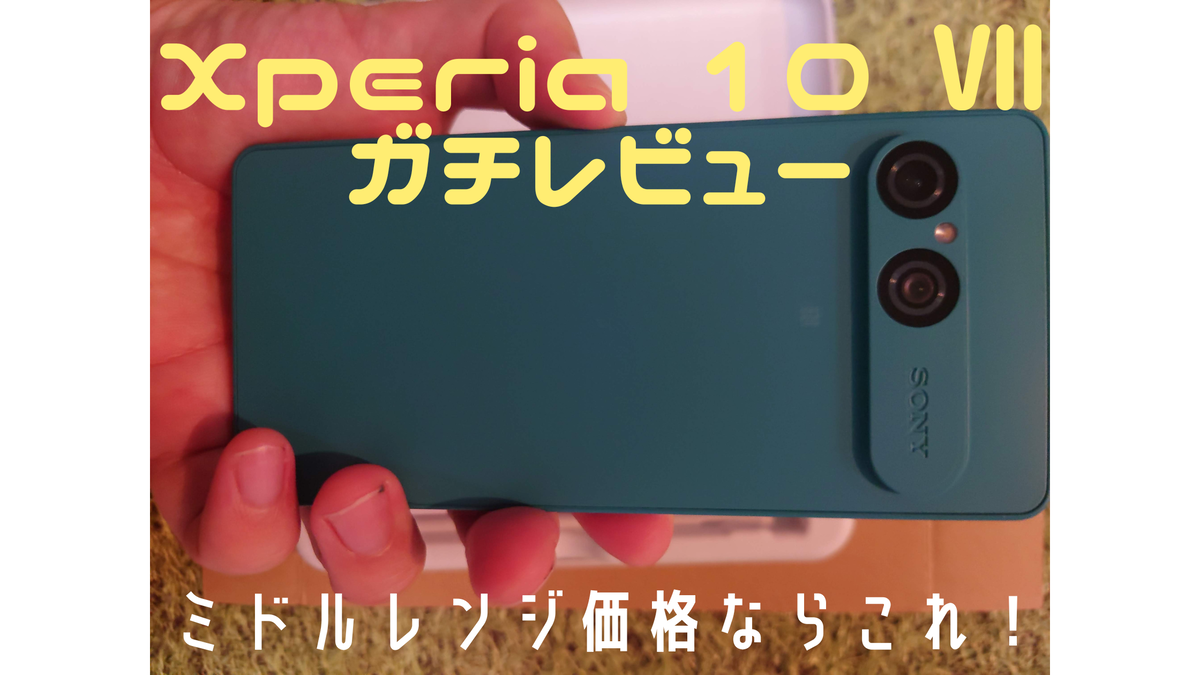
【Sony Xperia 10 Ⅶ】4カ月使った感想をガチレビュー
5,6年使った携帯の画面に1本の緑色縦線が常時でてくるようになった。
機種は、Xperia 5Ⅱ。調べると同じ事象の人がわんさか。
かなり見ずらいし、QRコードを出した際の読み込みが縦線のせいでできなくなった。
携帯保証は入っていたが、買ってかなり年数が経っていたので保証外となっていた。
画面だけ治すサービスも探したらあるのはあるが、3万ぐらいが相場となっていた。
んー、3万払うなら買い替えた方が絶対良いわ。
という訳で、年数も年数だったので久々に携帯を買い替える事にした。
※スペック比較等は、調べるとめちゃくちゃ出てくるので割愛
この機種がオススメな人
・価格帯がミドルレンジ(7万~10万)
・カメラ機能もそこまで求めない
・ほぼゲームしない
・イヤホンジャックほしい人
・色々な機能は不要な人
・アンドロイドでもいい人
これに当てはまる人は、現時点では「Sony Xperia 10 Ⅶ」1択。
何と迷ったか?あと決めて
ミドルレンジの携帯は色々あるんですが、まずイヤホンジャック!
調べる感じ、AQUOS sense10ぐらい。
でもデザインが個人的にXperia 10 Ⅶの方が良かったです。
最終的には迷ったら見た目で決めます。
あと、候補に挙がったのはGoogle Pixcel10。
少しだけミドルレンジ帯にしては高いですが、デザインも良くていい感じでした。
比較した際に、Xperia 10 Ⅶの方が少し安くてデザインも似ているしプラス
イヤホンジャックもついている。その時点でXperia 10 Ⅶを買う事に決めました。
実際に使ってみて
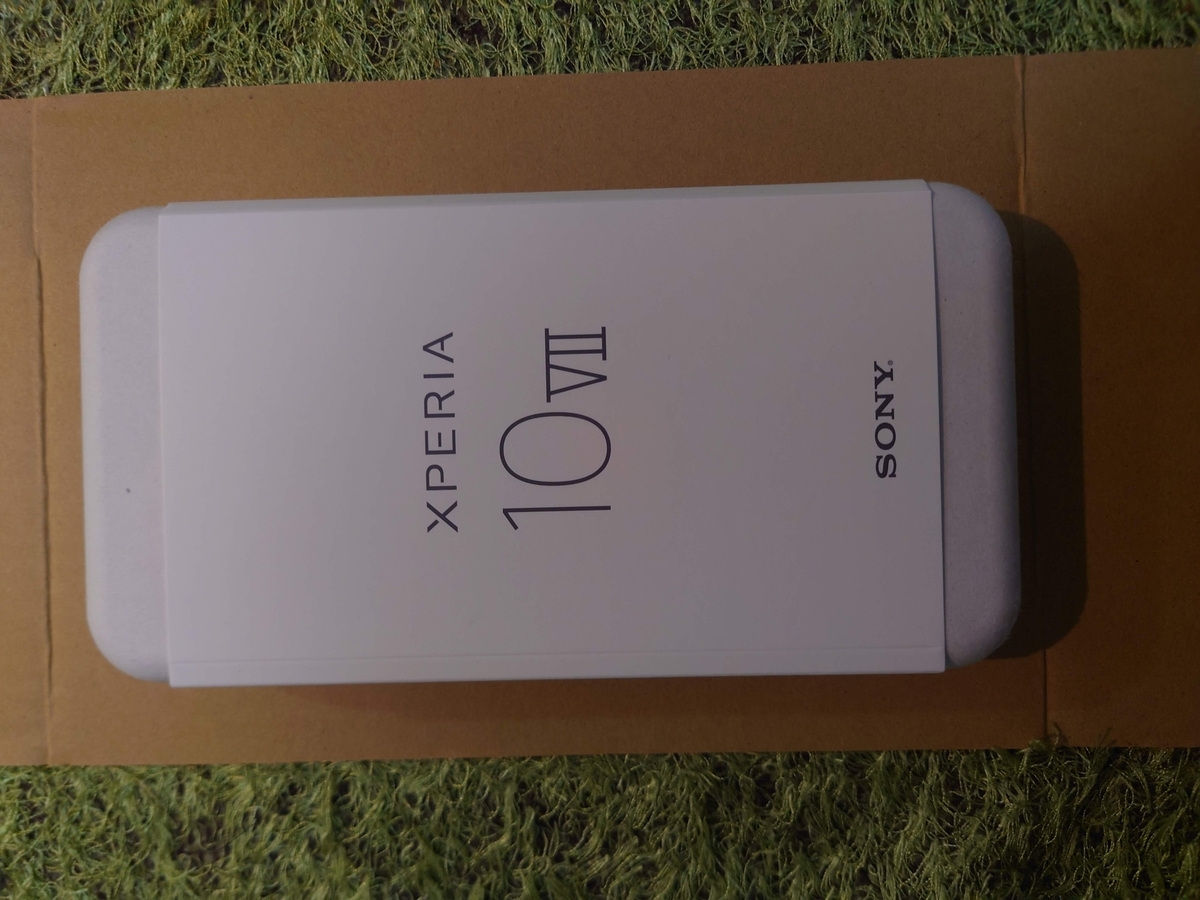
開封!ワクワク!
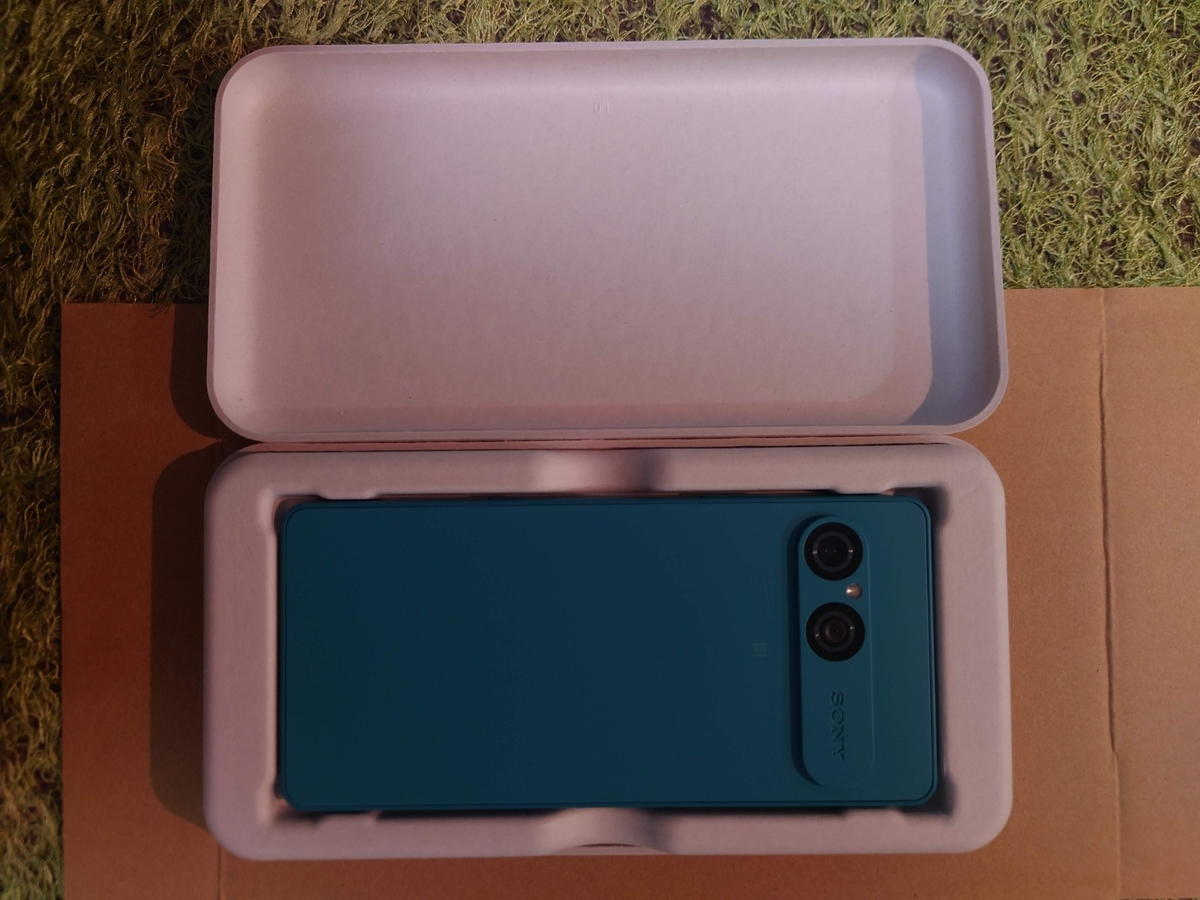
定番の黒白じゃなくて、グリーン!
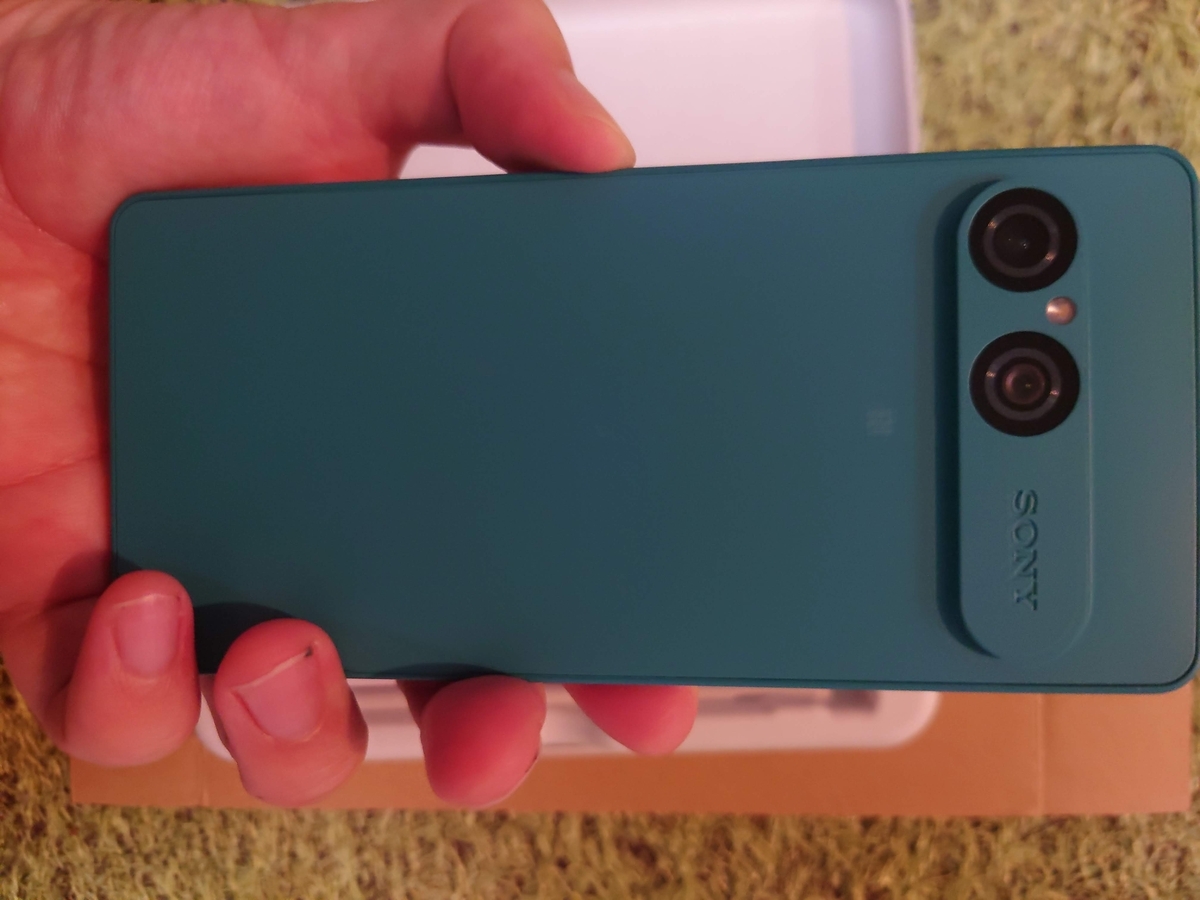
SONYロゴの主張が激しい!
微妙なところ
・片手での操作がしづらくなった
手に持った感覚ですが、片手で操作しづらくなっている。
なんでかというと、厚みが8.3mmと厚くなっているので持ちにくい。
4カ月も使うとそれが普通になって気にならなくはなりますが。
Xperia 5Ⅱと比較して良かったところ
・画面が体感綺麗になった
体感ですが、解像度が上がって綺麗になり明らかに見やすくなりましたね。
・デザインがかっこいい!
これは好みによりますが、やっぱかっこいい方がテンションあがります!
GooglePixcelっぽいですが。
まぁ、カバーつけるんでほぼ見えなくなりますが。
・バッテリー持ちがよくなった
比較対象がかなり昔のモデルなんでなんともですが、格段によくなりました。
Xperia 5Ⅱは最後付近は動画等見出したら1日持つのがギリギリでしたが、10 Ⅶは
動画見ても2日間は持つ。問題は、数年たった際どうなっているか。
Xperia 5Ⅱと変わってて困った事
・現在の端末音の設定がバイブレーションなのかそうでないのかが不明
初期設定は画面上部の「ステータスバー」に表示されません。
現状の音状況ステータスってどうだったっけ?って音量バーで確認しないといけない。
なので、「本体の設定」→「音設定」→「バイブレーションモードときのアイコンを常に表示」をONにする必要がある。
その他
・カメラについて
スマホのカメラ自体使う事があまりないのですが、Xperia 5Ⅱよりは
綺麗になっている。
・本体ストレージが少ない事について
SD-カード使えるし、ファイルはクラウドに移せばOK!ゲームもしないし
まったく問題無し。
・動作は早くなった?
Xperia 5Ⅱも動作が重いと感じる事はほぼなかったので、体感わからず。
ストレスなく使えているのは事実。
・不具合について
Android16にアップデート後不具合がでるとの方向がちらほら。。
このため、自分はアップデートしていない。その他特に不具合なし。
結論
上の条件で探している人はこの機種一択!